Facebook.
Siapa tak kenal dengan jejaring sosial yang satu ini. Hampir semua
orang kenal dan begitu familiar dengan istilah Facebook ini. Tampilan Facebook mirip
tampilan Google yakni sama-sama sederhana. Sederhana dalam tampilan
akan tetapi tetap mampu menyedot perhatian begitu banyak dari para
penggunanya. Apakah kita dapat mengubah tampilan background Facebook
yang bagi beberapa orang dianggap monoton?

Jawabannya sebagaimana tampilan Google dapat dimodifikasi, tampilan
background Facebook juga ternyata dapat dimodifikasi. Benarkah? Yup,
benar. Baca terus artikel ini untuk mengetahui bagaimana cara mengganti background Facebook di Firefox.
Pada dasarnya ada berbagai macam cara untuk mengganti background
Facebook anda, tapi dalam artikel ini hanya akan dipaparkan salah satu
cara yang dapat anda ikuti, dan cara itu memakai Browser Mozilla Firefox.
Mari ikuti langkah-langkah berikut. Tapi sebelumnya, harap penuhi persyaratan berikut:
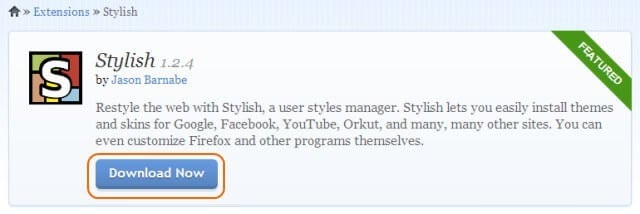
- Jika anda kesulitan atau tidak tahu cara menginstallnya langkahnya adalah:
Tekan tombol Firefox bar di sebelah sudut kiri atas berwarna orange,
lalu pilih Add-ons. Akan muncul tab Add-ons, lalu pilih Get Add-ons. Tab
Add-ons akan melakukan loading. Lakukan pencarian add-ons di field
pencarian di sebelah kanan atas. Ketikkan Stylish. Jika Add-ons telah
ditemukan tekan tombol Add to Firefox / Install.
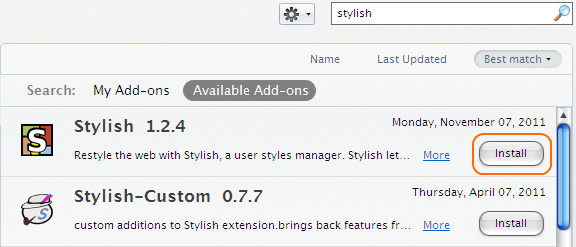
Setelah add-on berhasil terinstall, Firefox akan meminta anda me-restart Firefox. Lakukan restart untuk mengaktifkan add-on ini.
- Layout Facebook telah terpasang pada browser anda
Untuk mengganti background Facebook anda, anda dapat mengikuti langkah berikut.
- Persiapkan gambar atau foto yang akan anda pergunakan sebagai gambar di latar belakang alias background akun Facebook anda
- Buka gambar atau foto yang anda siapkan tersebut pada web browser
anda dengan cara mengklik kanan pada gambar yang akan dipergunakan
kemudian pilih Open With dan pilih Mozilla Firefox.
Atau lakukan buka file dari web browser Mozilla Firefox anda dengan
cara tekan tombol Alt pada keyboard maka di bagian kiri atas akan muncul
beberapa menu. Klik pada menu File lalu pilih Open File. Cari file yang
akan anda jadikan gambar background akun Facebook anda. Anda juga dapat
melakukannya melalui kombinasi shortcut Ctrl+O. Untuk memudahkan
pekerjaan selanjutnya, copy alias salin alamat URL gambar yang akan anda
gunakan tersebut.
- Masuk ke profil akun Facebook anda, klik menu Tools lalu pilih
Add-ons. Setelah muncul jendela add-ons, klik User Stylish lalu cari
nama layout Facebook anda kemudian pilih Edit untuk melakukan perubahan
terhadap background Facebook Anda tersebut.
- Cari kode CSS yang hampir serupa dengan kode berikut ini :
body, .photo, #nonfooter, #booklet { background:
url(“http://situstempatgambaranda.com/namafilegambaranda.com”) #000000
fixed no-repeat center center!important; color:#ffffff !important; }
Untuk mempermudah, copy beberapa kode awal dari kode berikut kemudian
tekan Ctrl+F pada jendela editor kemudian paste pada form pencarian
dengan menekan kombinasi tombol Ctrl+V pada keyboard.
- Salin alias paste alamat URL gambar yang akan anda gunakan sebagai background di bagian yang kami cetak miring:
background: url(“http://situstempatgambaranda.com/namafilegambaranda.com“)
- Klik tombol Save untuk menyimpan perubahan yang telah anda buat.
Cara Ganti Background Facebook – Penutup
Setelah melakukan langkah di atas, anda dapat melihat perubahan yang
terjadi. Agar tampilan background Facebook Anda sama dimanapun, ada
baiknya anda simpan gambar yang anda gunakan sebagai background tersebut
di hosting foto online. Cari saja yang gratisan seperti Photobucket.
Anda hanya perlu membuat akun di photobucket lalu upload gambar anda dan
salin URL gambar yang akan anda pergunakan. Paste URL gambar anda
tersebut pada bagian yang dicetak miring di langkah ke 5 di atas.
Selamat mencoba dan semoga bermanfaat.
Facebook.
Siapa tak kenal dengan jejaring sosial yang satu ini. Hampir semua
orang kenal dan begitu familiar dengan istilah Facebook ini. Tampilan Facebook mirip
tampilan Google yakni sama-sama sederhana. Sederhana dalam tampilan
akan tetapi tetap mampu menyedot perhatian begitu banyak dari para
penggunanya. Apakah kita dapat mengubah tampilan background Facebook
yang bagi beberapa orang dianggap monoton?
Jawabannya sebagaimana tampilan Google dapat dimodifikasi, tampilan
background Facebook juga ternyata dapat dimodifikasi. Benarkah? Yup,
benar. Baca terus artikel ini untuk mengetahui bagaimana cara mengganti background Facebook di Firefox.
Langkah Ganti Background Facebook di Firefox
Pada dasarnya ada berbagai macam cara untuk mengganti background
Facebook anda, tapi dalam artikel ini hanya akan dipaparkan salah satu
cara yang dapat anda ikuti, dan cara itu memakai
Browser Mozilla Firefox.
Mari ikuti langkah-langkah berikut. Tapi sebelumnya, harap penuhi persyaratan berikut:
- web browser yang anda gunakan adalah Mozilla Firefox ataupun Wyzo.
- Install add-ons Stylish pada browser Mozilla Firefox anda.
- Jika anda kesulitan atau tidak tahu cara menginstallnya langkahnya adalah:
Tekan tombol Tools pada Firefox bar ,
lalu pilih Add-ons. Akan muncul tab Add-ons, lalu pilih Get Add-ons. Tab
Add-ons akan melakukan loading. Lakukan pencarian add-ons di field
pencarian di sebelah kanan atas. Ketikkan Stylish. Jika Add-ons telah
ditemukan tekan tombol Add to Firefox / Install.
Setelah add-on berhasil terinstall, Firefox akan meminta anda me-restart Firefox. Lakukan restart untuk mengaktifkan add-on ini.
- Layout Facebook telah terpasang pada browser anda
Untuk mengganti background Facebook anda, anda dapat mengikuti langkah berikut.
- Persiapkan gambar atau foto yang akan anda pergunakan sebagai gambar di latar belakang alias background akun Facebook anda
- Buka gambar atau foto yang anda siapkan tersebut pada web browser
anda dengan cara mengklik kanan pada gambar yang akan dipergunakan
kemudian pilih Open With dan pilih Mozilla Firefox.
Atau lakukan buka file dari web browser Mozilla Firefox anda dengan
cara tekan tombol Alt pada keyboard maka di bagian kiri atas akan muncul
beberapa menu. Klik pada menu File lalu pilih Open File. Cari file yang
akan anda jadikan gambar background akun Facebook anda. Anda juga dapat
melakukannya melalui kombinasi shortcut Ctrl+O. Untuk memudahkan
pekerjaan selanjutnya, copy alias salin alamat URL gambar yang akan anda
gunakan tersebut.
- Masuk ke profil akun Facebook anda, klik menu Tools lalu pilih
Add-ons. Setelah muncul jendela add-ons, klik User Stylish lalu cari
nama layout Facebook anda kemudian pilih Edit untuk melakukan perubahan
terhadap background Facebook Anda tersebut.
- Cari kode CSS yang hampir serupa dengan kode berikut ini :
body, .photo, #nonfooter, #booklet { background:
url(“http://situstempatgambaranda.com/namafilegambaranda.com”) #000000
fixed no-repeat center center!important; color:#ffffff !important; }
Untuk mempermudah, copy beberapa kode awal dari kode berikut kemudian
tekan Ctrl+F pada jendela editor kemudian paste pada form pencarian
dengan menekan kombinasi tombol Ctrl+V pada keyboard.
- Salin alias paste alamat URL gambar yang akan anda gunakan sebagai background di bagian yang kami cetak miring:
background: url(“http://situstempatgambaranda.com/namafilegambaranda.com“)
- Klik tombol Save untuk menyimpan perubahan yang telah anda buat.
Cara Ganti Background Facebook – Penutup
Setelah melakukan langkah di atas, anda dapat melihat perubahan yang
terjadi. Agar tampilan background Facebook Anda sama dimanapun, ada
baiknya anda simpan gambar yang anda gunakan sebagai background tersebut
di hosting foto online. Cari saja yang gratisan seperti Photobucket.
Anda hanya perlu membuat akun di photobucket lalu upload gambar anda dan
salin URL gambar yang akan anda pergunakan. Paste URL gambar anda
tersebut pada bagian yang dicetak miring di langkah ke 5 di atas.
Selamat mencoba dan semoga bermanfaat.
Untuk Bacground yang telah disediakan Bisa anda download di bawah !

Cara pemasangan :
Pilih
background yang anda inginkan ! ex saya pilih Galaxy Blue, transparency , Klik
install
alhasil dapat anda lihat di facebook anda sendiri !